Googleでログイン
お持ちのGoogleアカウントでログインアカウントを作れます。すでにGoogleアカウントへログインしているブラウザなら、スムーズに始められます。
登録から販売準備まで
販売を始めるために必要な、MORI MORI CARTのアカウント登録とStripeの設定を順番に案内します。
トップページ、またはログイン画面から始めます。
お持ちのGoogleアカウントでログインアカウントを作れます。すでにGoogleアカウントへログインしているブラウザなら、スムーズに始められます。
メールアドレスを入力すると、ログインリンクが届きます。メール内の「ログインする」から進んでください。
商品代金を受け取るため、決済サービスStripeへ本人情報、活動・販売内容、売上の振込先などを登録します。
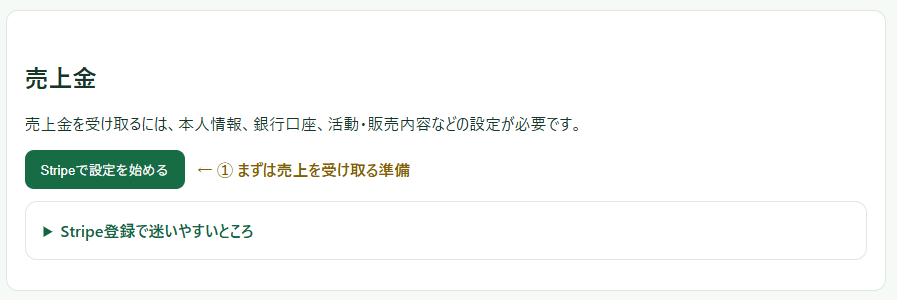
管理画面の「Stripeで設定を始める」を押します。ボタンの下に、登録前の準備や迷いやすい項目についてのヒントもあります。
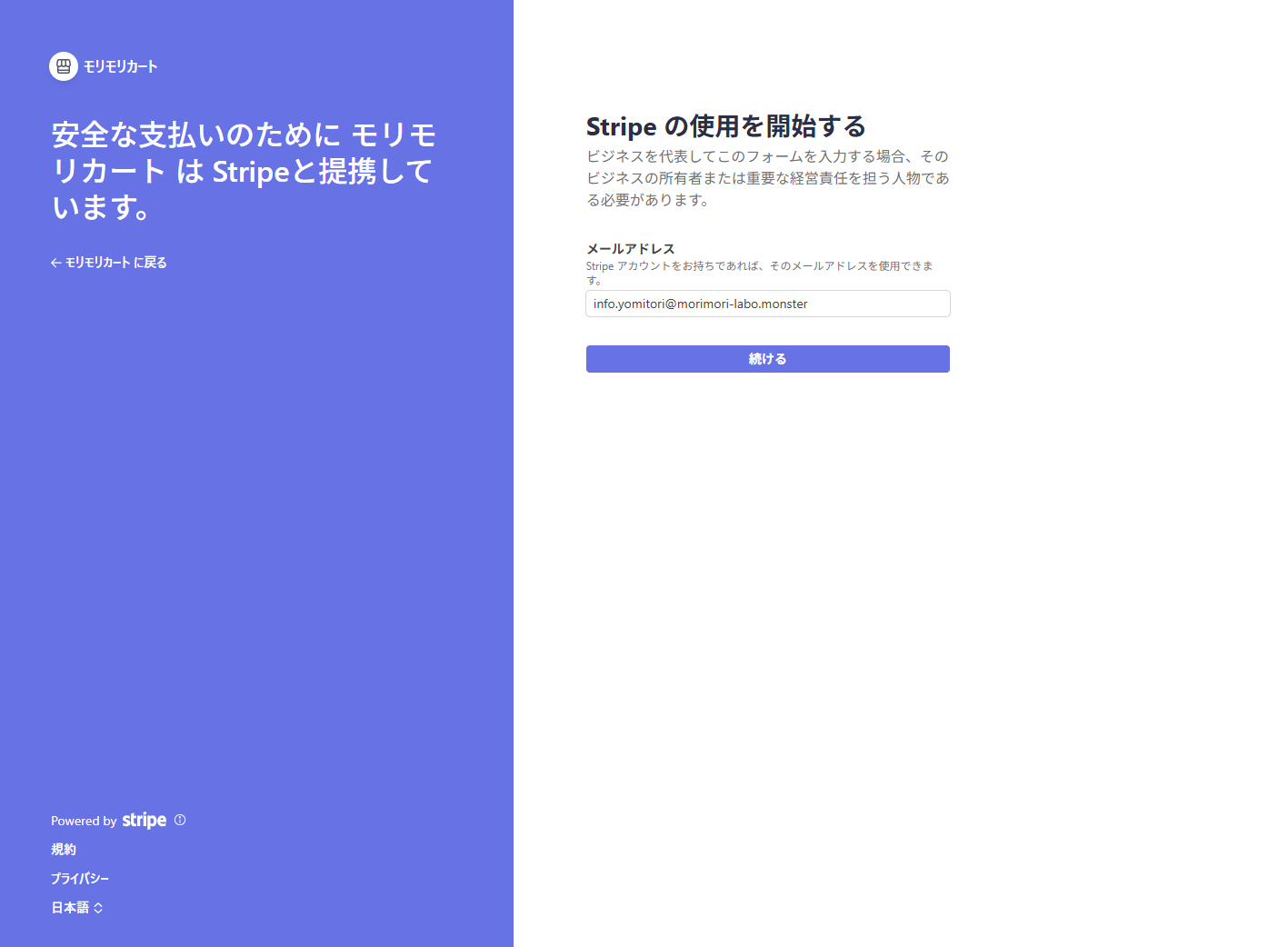
Stripeで使用するメールアドレスを入力し、「続ける」を押します。
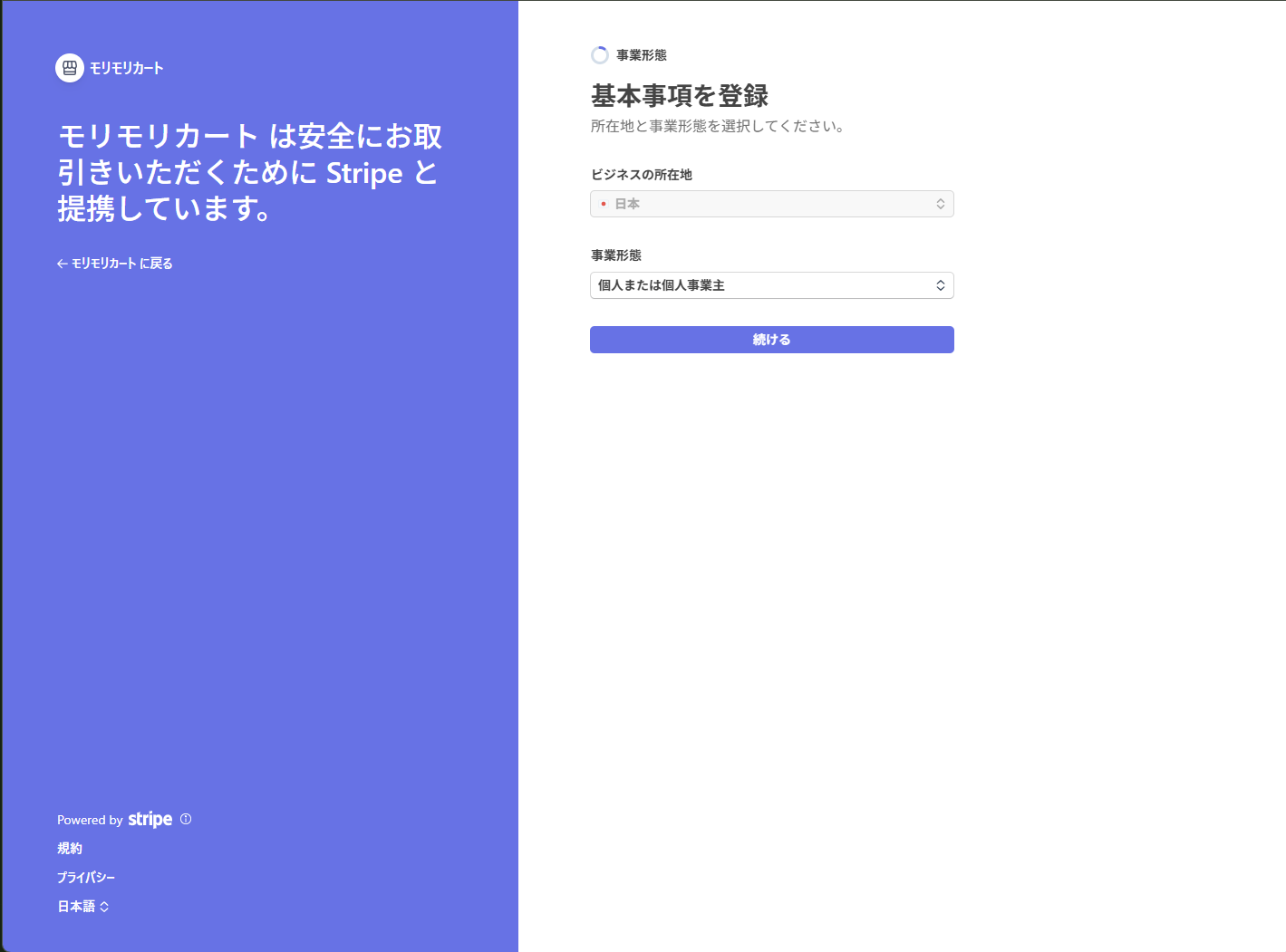
MORI MORI CARTは日本国内向けのサービスなので、ビジネスの所在地は「日本」のまま進めます。事業形態は、法人として販売する場合は法人、個人や副業として販売する場合はご自身の状況に合う選択肢を選びます。
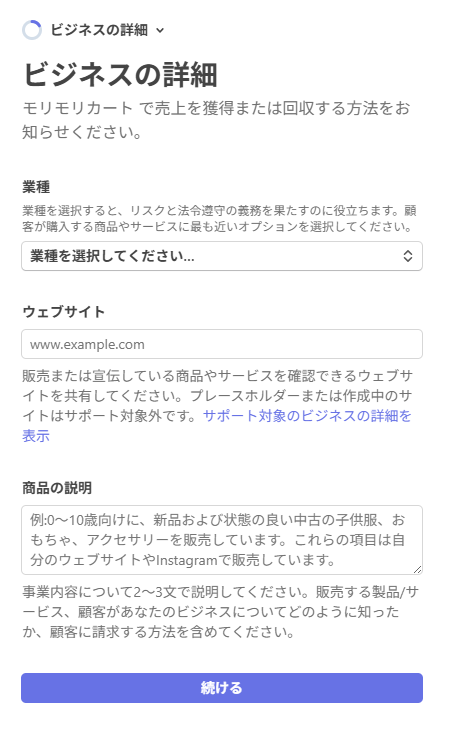
業種は、デジタル商品や小売などから販売内容に合うものを選びます。Webサイトには活動内容が分かるサイト、ブログ、または主に販売するSNSページなどを入力します。商品の説明には「誰に、何を販売するか」が分かる内容を書きます。
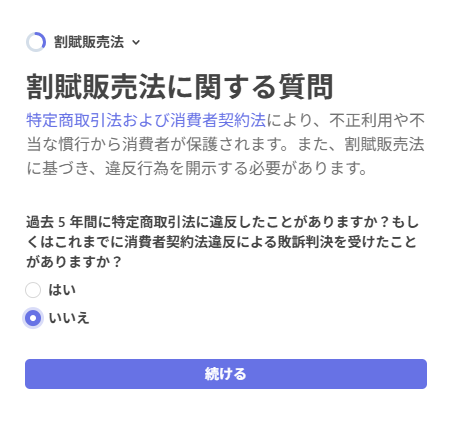
画面の質問を読み、ご自身の販売方法に合う内容を正確に選択します。
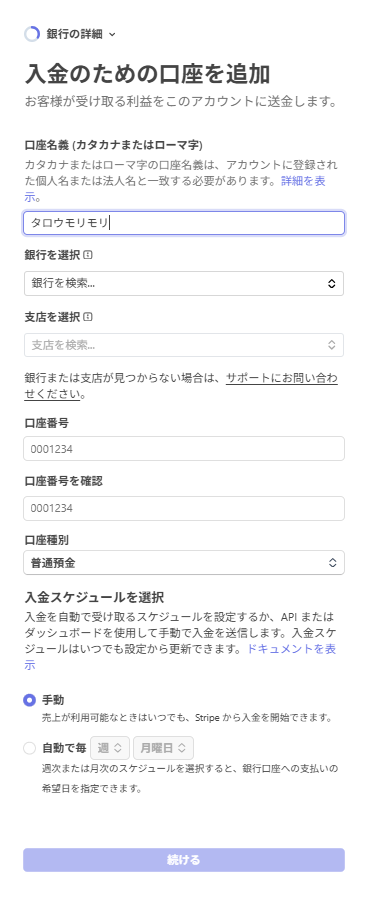
売上金の入金先となる銀行口座を入力します。口座名義などに誤りがないか確認してください。入金スケジュールは、迷う場合は自動入金が分かりやすい選択です。手動入金を選ぶ場合は、Stripe画面に表示される保持期限や入金条件を確認してください。
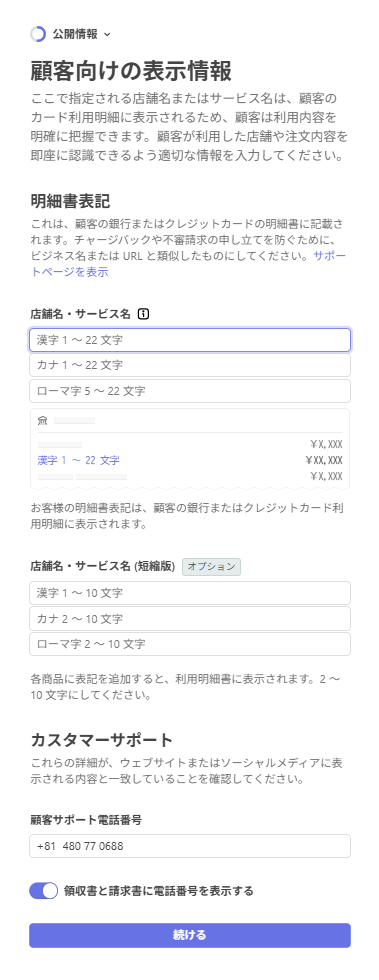
屋号やお店の名前など、購入者が支払いを思い出せる名称を入力します。カードや銀行の明細に表示されるため、画面に示された文字数と使用可能な文字を確認してください。
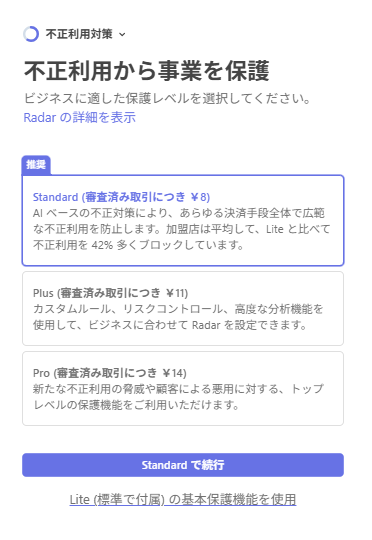
追加の有料保護サービスを利用するか選びます。不要な場合は、画面下部の「Lite(標準で付属)の基本保護機能を使用」から次へ進めます。
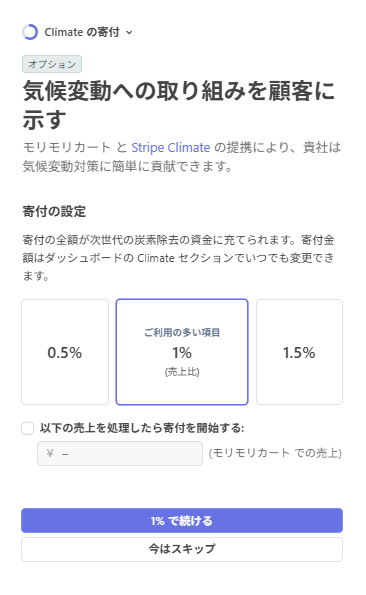
売上の一部を炭素除去へ割り当てるか選択します。参加しない場合は「今はスキップ」で次へ進みます。
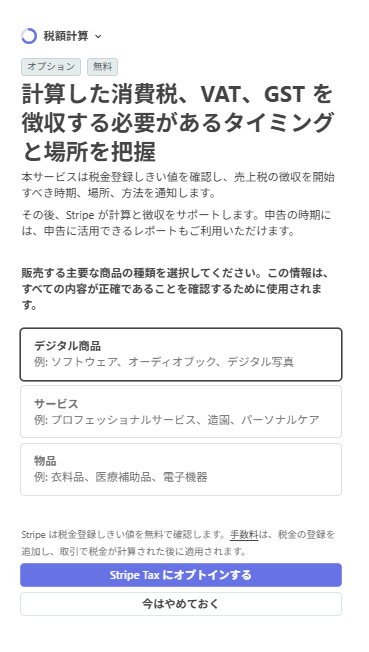
消費税、VAT、GSTなどを徴収する必要がある場合に設定します。MORI MORI CARTは日本国内向けですが、消費税の課税事業者など、ご自身に必要な設定は税務署や専門家の案内も確認してください。現時点で設定しない場合は、画面の「今はやめておく」から進みます。
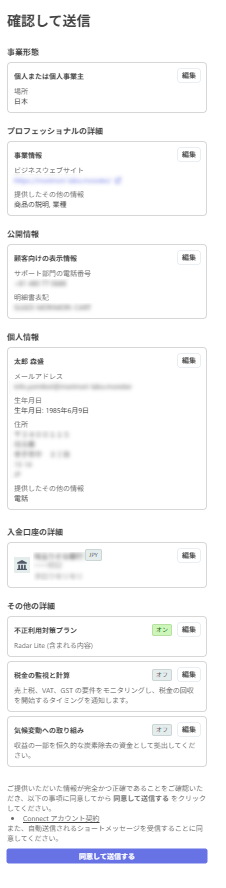
入力した項目に誤りがないか確認します。問題がなければ「同意して送信する」で登録を完了します。おつかれさまでした。
登録後は、商品を一つ作るところから進められます。
MORI MORI CARTへログイン