文字の購入リンク
記事の一文や作品紹介の末尾へ自然に置きたい場合に向いています。通常のリンクとして貼り付けるだけです。
WordPress × 小さなネット販売
ネットショップや大がかりなECプラグインを新しく用意しなくても、いつものWordPress記事へ購入リンクや販売カードを置けます。
ブログの読者へPDF、画像、漫画、テンプレートなどを届けたい。作品や小さな実商品を紹介して、その記事から購入できるようにしたい。そんな少数商品の販売なら、WordPressとは別にネットショップを育てなくても始められます。
MORI MORI CARTで商品を登録すると、購入ページへつながる文字リンクと、商品画像・価格・購入ボタンをまとめた販売カードが作られます。決済はStripeが扱い、デジタル商品は購入後の受け渡しも自動です。
記事の一文や作品紹介の末尾へ自然に置きたい場合に向いています。通常のリンクとして貼り付けるだけです。
商品画像、商品名、価格、購入ボタンをまとめて見せたい場合に向いています。カスタムHTMLブロックを使います。
MORI MORI CARTで作った販売リンクや販売カードは、WordPressの記事内にも設置できます。
MORI MORI CARTの「商品を販売する」から、「🔗 文章の中に購入リンクを置く」を選んでコピーしてください。
WordPressの記事内の好きな場所へ貼り付ければ、購入ページへつながる文字リンクとして使えます。
販売カードを置く場合だけ、次の手順が必要です。
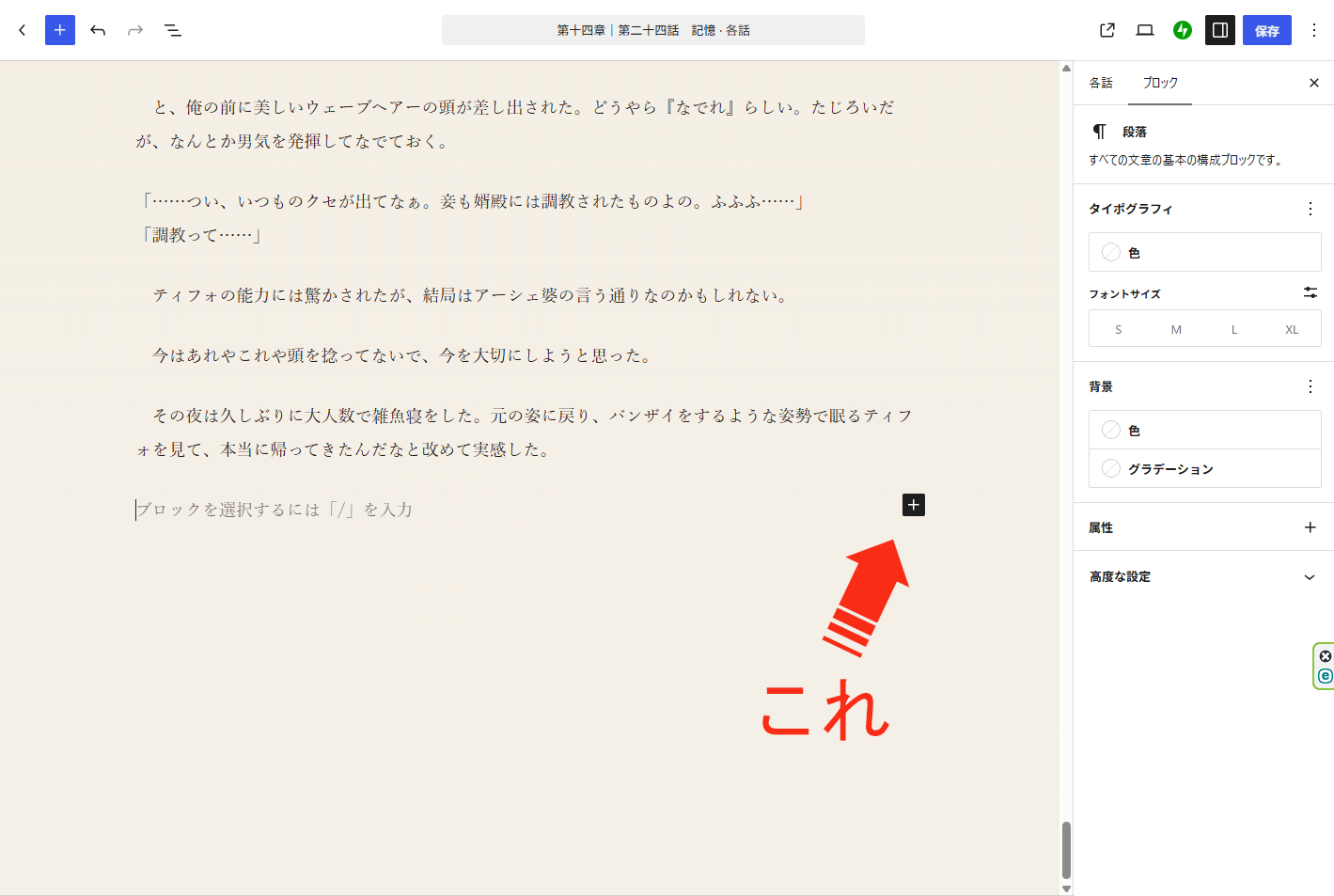
WordPressの記事編集画面で、販売カードを表示したい場所の「+」ボタンをクリックします。
HTMLエディターを利用している場合は、販売カードのコードをHTMLとして直接貼り付けても構いません。
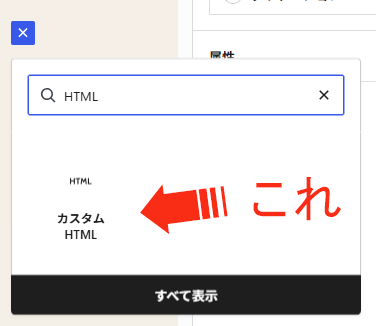
ブロック一覧から「カスタムHTML」を選びます。見つからない場合は、検索欄へ「HTML」と入力すると見つけやすくなります。
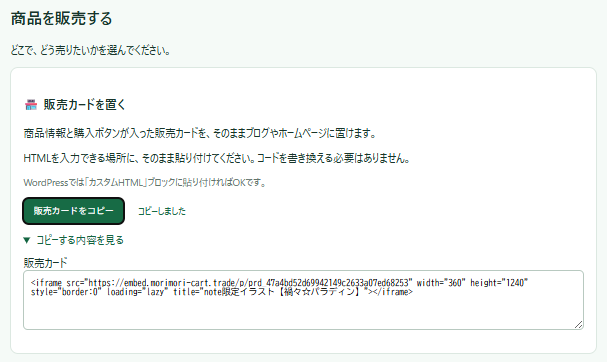
MORI MORI CARTの商品画面を開き、「🏪 販売カードを置く」→「販売カードをコピー」をクリックします。
先ほど追加した「カスタムHTML」ブロックの「HTMLを編集」をクリックします。
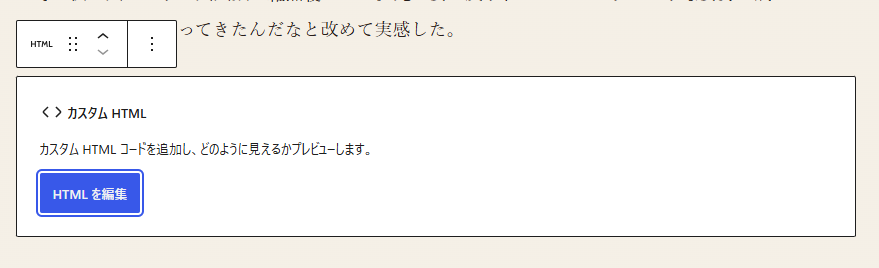
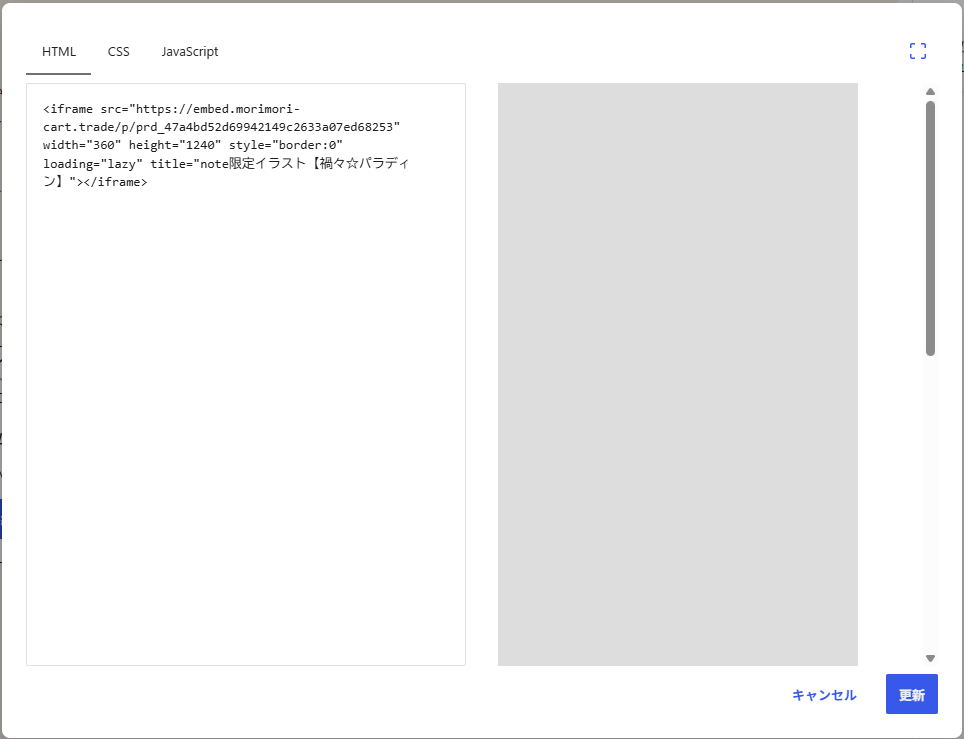
HTML入力欄へ、MORI MORI CARTからコピーした販売カードのコードを貼り付けます。
コードを書き換える必要はありません。
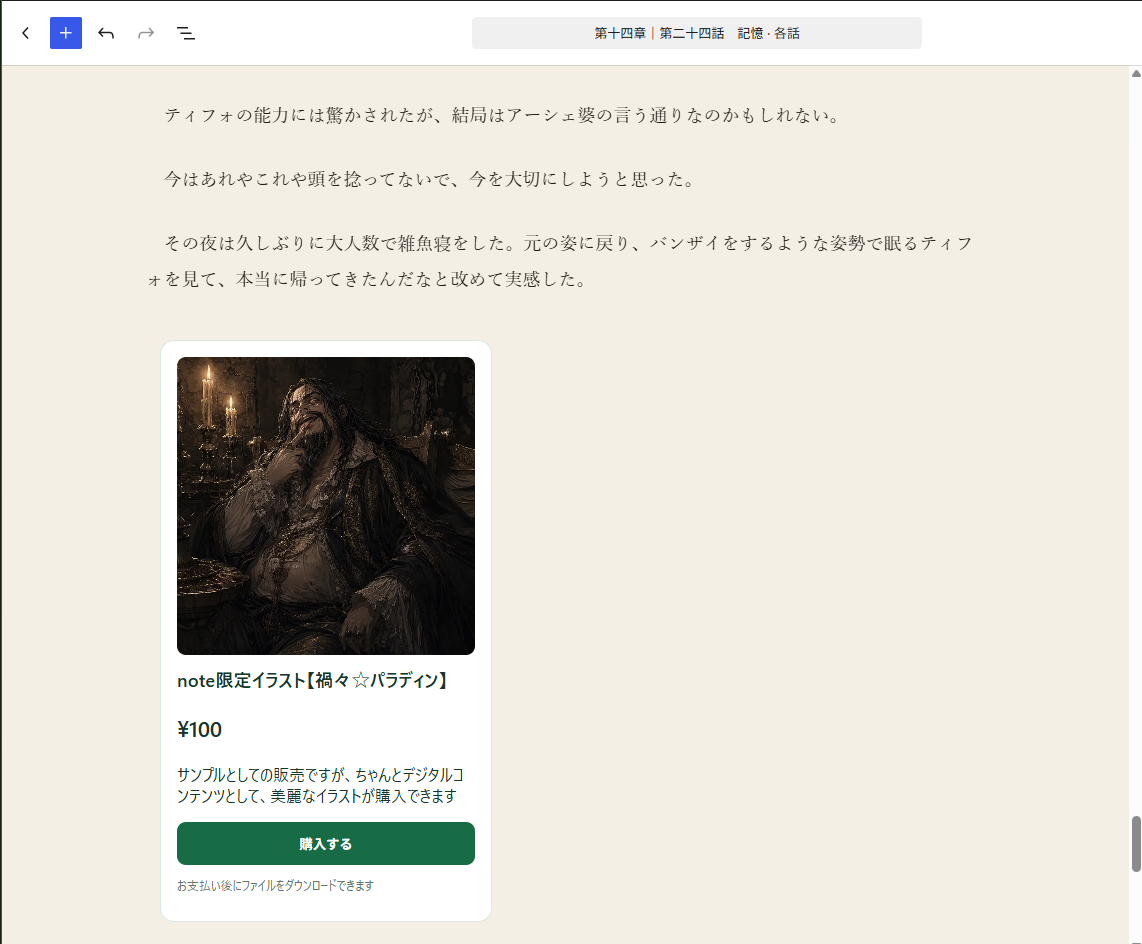
記事を公開または更新すると、商品画像・商品名・価格・購入ボタンが入った販売カードが表示されます。
販売カードのコードは、通常の文章ブロックではなく、「カスタムHTML」ブロックへ貼り付けてください。
保存後にコードや販売カードが消える場合は、WordPressのユーザー権限や利用プランによってiframeが許可されていない可能性があります。その場合は、サイト管理者へ確認するか、制限を受けにくい文字の購入リンクを利用してください。
MORI MORI CARTの購入リンクを置くための専用プラグインは必要ありません。文字リンク、またはiframeを許可されたカスタムHTMLブロックを使います。
PDF・ZIP・JPG・PNG・WebP形式のデジタル商品を登録できます。購入後はMORI MORI CARTのダウンロードページから自動で受け渡します。
商品を視覚的に見せたい場所には販売カード、文章の流れを崩したくない場所やiframeが使えない環境には文字リンクが向いています。両方を同じ記事で使っても構いません。
WordPress.comではiframeを使えるプランに条件があります。利用中のプランでカスタムHTMLのiframeが許可されていない場合は、文字の購入リンクを利用してください。
お店を新しく作る前に、まず一つの商品から始められます。
無料ではじめる