1
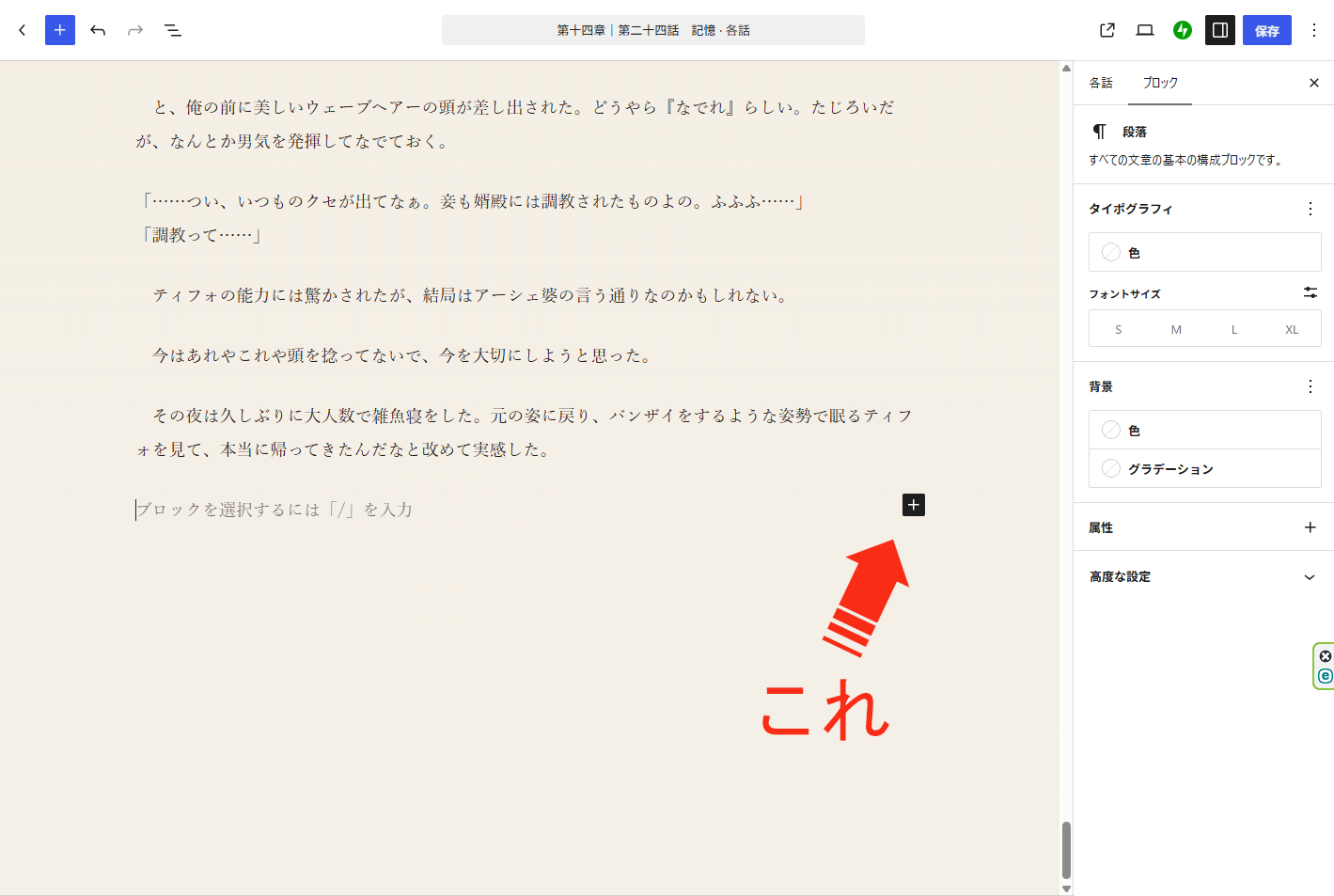
販売カードを表示したい場所で「+」をクリック
WordPressの記事編集画面で、販売カードを表示したい場所の「+」ボタンをクリックします。
HTMLエディターを利用している場合は、販売カードのコードをHTMLとして直接貼り付けても構いません。
個人ブログ × PDF販売
ネットショップまで作らなくても、今あるブログやWebサイトへ販売リンクを置き、決済から購入後の受け渡しまで用意できます。
仕事で使っているテンプレート。何年もかけて作ったチェックリスト。自分なりにまとめた専門資料。教材、マニュアル、ノウハウ集。ブログで詳しく解説している内容を、もっと使いやすくまとめたPDF。
それ、すでに商品になるかもしれません。
「有料で販売してみたいけど、どうやってお金を受け取るの?」「購入されたら、自分でメールに添付して送るの?」「そのためだけにネットショップを作るの?」と考えているうちに、まあ、いいか。で放置していませんか。
MORI MORI CARTなら、今使っているブログやWebサイトなどから、そのままPDFを販売できます。新しいネットショップを育てる必要はありません。
今いる場所に「買える」をひとつ足します。
noteやブログサービス、自分のWebサイト、WordPressなどで専門的な情報を発信している人なら、ゼロから販売用メディアを作る必要はありません。
今まで読者を集めてきた場所を、そのまま使えます。MORI MORI CARTそのものへ人を集める必要はありません。
自分にとって当たり前になっているものほど、商品候補として見落としがちです。毎回使っているチェックリスト、何度も修正して完成した作業テンプレート、新人へ説明するときに使う資料、自分の仕事を楽にする記入シート、専門知識を分かりやすくまとめたマニュアル。その道具を持っていない人は、毎回ゼロから考えています。
すごい電子書籍を書かなくても構いません。誰かの「これ毎回面倒なんだよな」を少し楽にできるものには、それだけで価値があります。
資料は作れる。PDFにもできる。ブログもある。でも、決済と受け渡しが分からない。MORI MORI CARTは、その間を担当します。
販売したい資料をPDFなどの対応ファイルとして用意します。
商品名、価格、説明と、販売するファイルを登録します。
ブログ、Webサイト、SNSから販売ページへ案内します。
これで販売できる状態になります。
購入通知を見る。入金を確認する。購入者のメールアドレスを確認する。ファイルを添付し、メールを書いて送る。また売れたら、また送る。
MORI MORI CARTでは、デジタル商品が購入されると、購入者自身が一定期間商品をダウンロードできます。
夜中に売れても大丈夫です。寝ていてください。
購入されるたびに、あなたがPDFを手作業で送る必要はありません。
初期費用は0円、月額料金も0円です。商品が売れた場合に、MORI MORI CART利用料として販売額の3%がかかり、別途Stripeの決済手数料が発生します。
PDFを一つ登録し、ブログへ販売リンクを置いて、一か月売れなかった。その場合もMORI MORI CARTの月額料金は0円です。
最初から「PDF販売事業」を始めなくてもいい。まず一個、置いてみる。
「お金を取るなら、ちゃんとしたものを」と表紙、目次、ページ数を増やし続けて、完成しない。そして販売しない。そんな罠に入る必要はありません。
毎回30分かけていた作業を記入だけで済ませるテンプレート。ミスを減らす一枚のチェックリスト。専門家の考え方を整理した数ページの資料。それで助かる人もいます。
「大作だから価値がある」ではなく、「役に立つから価値がある」。
無料記事と有料資料は役割を分けられます。無料記事では考え方を詳しく解説し、その下へ「実際に記入して使えるチェックシートをPDFにしました」と置く。
無料記事では知る。PDFでは実際に使う。無料の記事を削らず、検索やSNSから来た読者へ、より実用的な選択肢を追加できます。
WordPressをお使いの方へ
文字リンクだけでなく、商品画像・価格・購入ボタンを含む販売カードも設置できます。販売カードのコードは通常の文章ではなく、WordPressの「カスタムHTML」ブロックへ貼り付けます。
WordPressの記事編集画面で、販売カードを表示したい場所の「+」ボタンをクリックします。
HTMLエディターを利用している場合は、販売カードのコードをHTMLとして直接貼り付けても構いません。
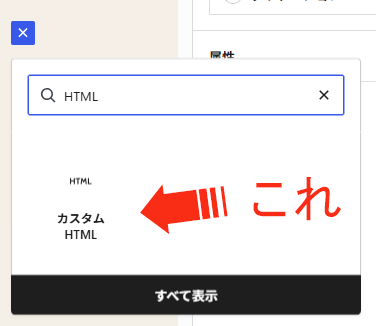
ブロック一覧から「カスタムHTML」を選びます。見つからない場合は、検索欄へ「HTML」と入力すると見つけやすくなります。
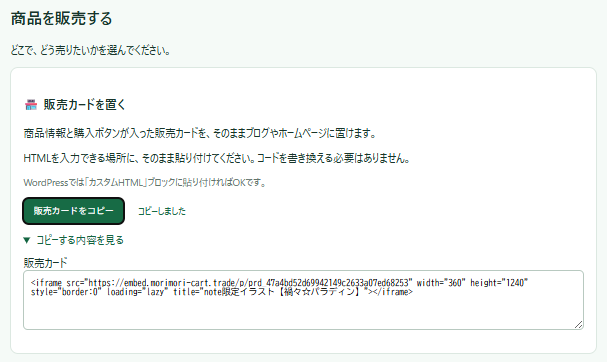
MORI MORI CARTの商品画面を開き、「🏪 販売カードを置く」→「販売カードをコピー」をクリックします。
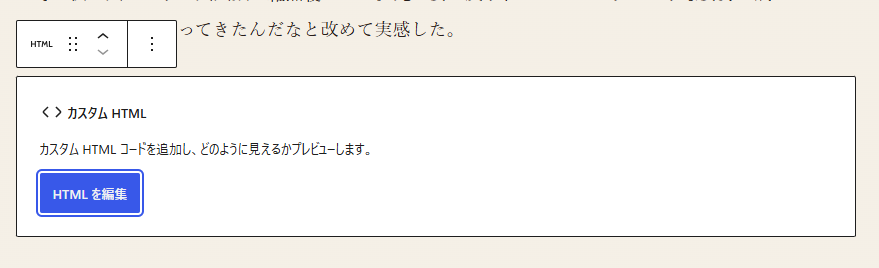
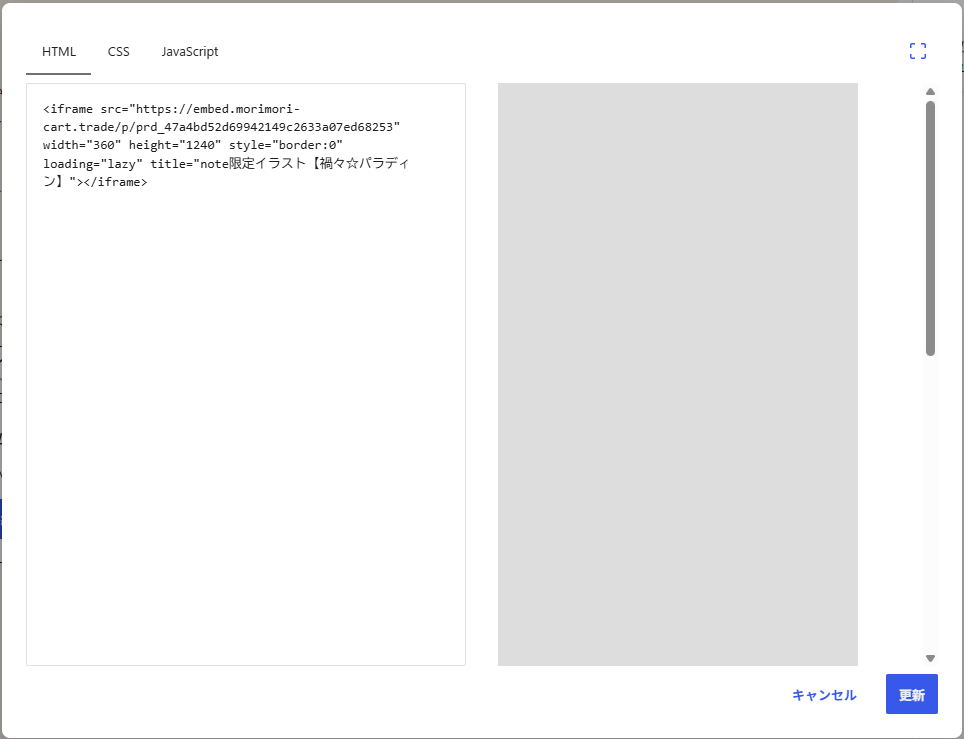
先ほど追加した「カスタムHTML」ブロックの「HTMLを編集」をクリックします。
HTML入力欄へ、MORI MORI CARTからコピーした販売カードのコードを貼り付けます。コードを書き換える必要はありません。
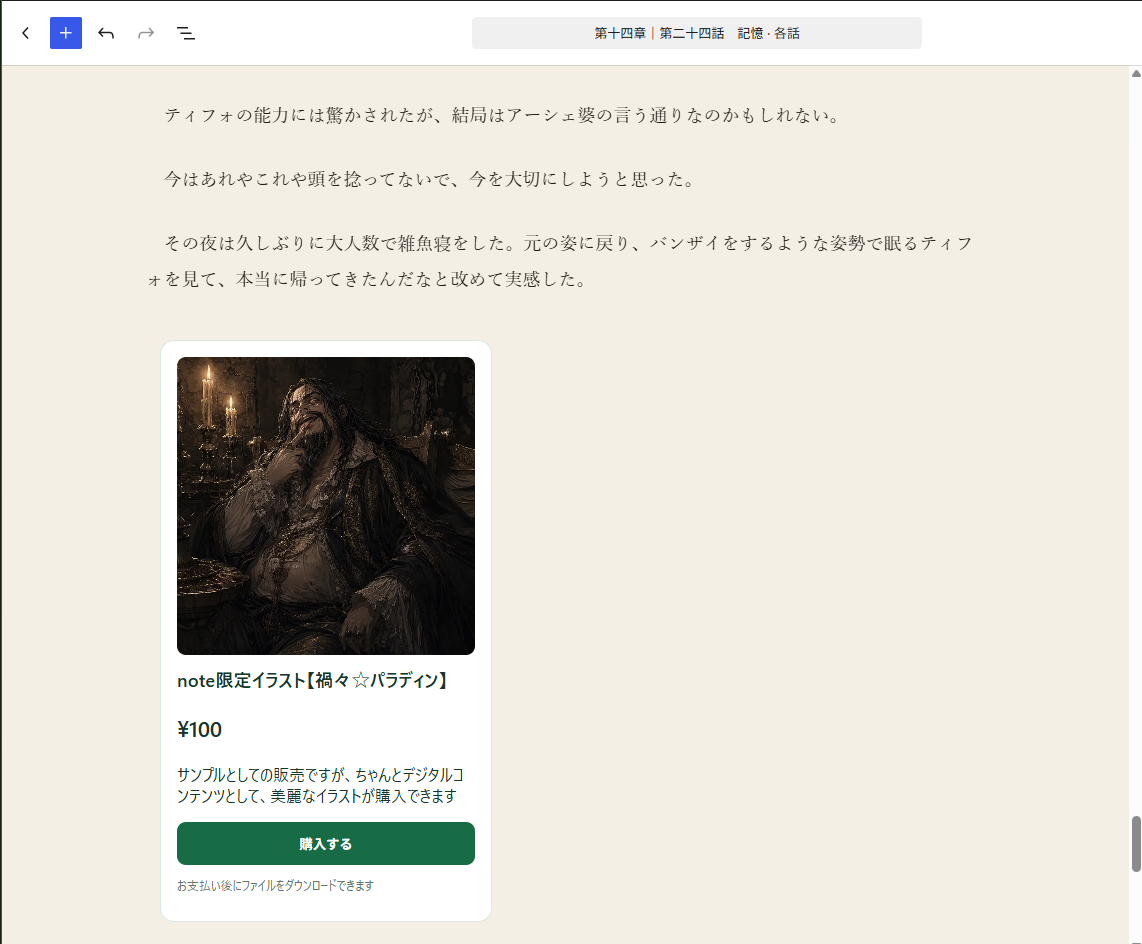
記事を公開または更新すると、商品画像・商品名・価格・購入ボタンが入った販売カードが表示されます。
自分のブログやWebサイトから販売する場合は、販売方法や事業形態に応じて、プライバシーポリシーや特定商取引法に基づく表記など必要な表示を確認しましょう。
文章作成を補助する無料のHP制作お助けGENERATORも利用できます。生成内容が自分のサイトや販売方法に合っているか確認したうえでお使いください。
PDFを登録したからといって、必ず売れるわけではありません。販売リンクを置いた翌日に注文が入るとも言えません。
でも、誰かが「それ欲しい」と思ったとき、買える状態にはしておけます。すでにブログを書いている。専門知識を持っている。便利なテンプレートを作っている。資料を作りかけている。なら、今あるものへ「買える」を一つ足してみてください。
販売リンクを置いたら、また本来の仕事をしてください。
MORI MORI CARTを育てる必要はありません。あなたが持っている知識や仕事を、育ててください。
今あるブログに、買える入口だけを足せます。
無料ではじめる