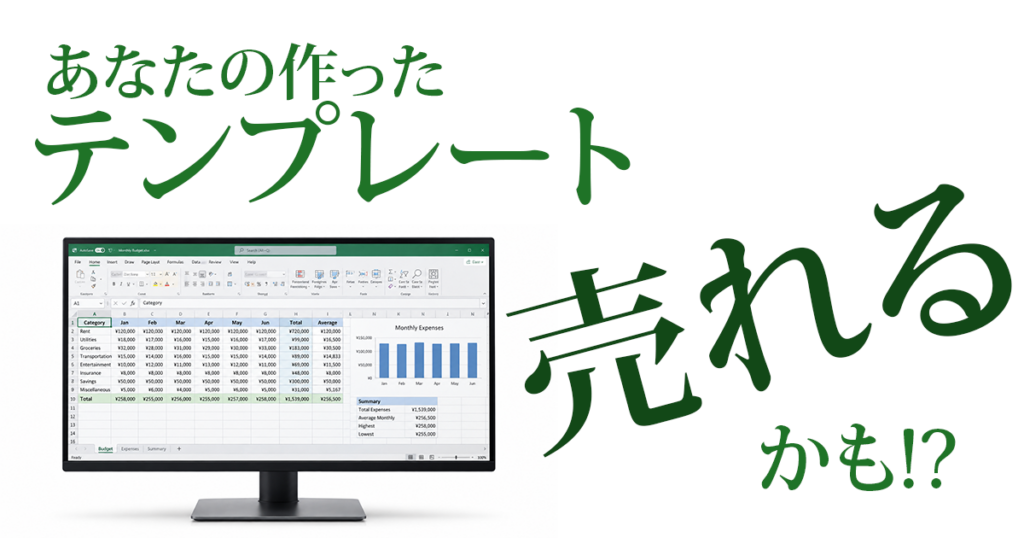
仕事や家事のために、自分でExcelやWordのファイルを作ることがあります。
毎月使っている家計簿。
仕事で使いやすいように工夫した管理表。
予定を書き込めるスケジュール表。
印刷して使うチェックリスト。
案内状や申込書のひな形。
自分では「必要だから作っただけ」と思っているかもしれません。
でも、そのファイル。
同じことで困っている人にも使える形にできれば、商品として販売できる可能性があります。
この記事では、自分で作ったExcelやWordのファイルを販売するときの考え方や、販売前に確認しておきたいことを紹介します。
ExcelやWordのファイルも商品になる?
はい。自分で作ったExcelやWordのファイルは、内容によっては商品として販売できます。
たとえばExcelなら、
- 家計簿や収支管理表
- 在庫管理表
- 勤務表やシフト表
- スケジュール表
- 見積書や請求書のひな形
- チェックリスト
- 学習記録表
- 趣味の記録・管理表
Wordなら、案内文、申込書、チェックシート、予定表、記録用紙なども考えられます。
こうした、必要な部分を書き換えたり入力したりすることで繰り返し使える「ひな形」のデータを、一般にテンプレートと呼びます。
つまり、自分では単なる「いつも使っているExcelファイル」だと思っていたものが、少し整理することで誰かにとって便利なテンプレートになることがあります。
自分では普通だと思っている工夫が役立つこともある
商品候補を探すときに、
「こんなの誰でも作れるから」
と考えてしまうことがあります。
でも、必ずしも高度な機能を使ったファイルだけが便利なわけではありません。
たとえば、
「入力する場所が分かりやすい」
「印刷したときにA4一枚にきれいに収まる」
「毎月コピーしてすぐ使える」
「必要な項目が最初から揃っている」
これだけでも、自分で一から作るのが面倒な人には価値があります。
大切なのは、
作るのが難しいかどうかだけではなく、使う人の手間を減らせるか
という視点です。
まず「自分が何度も使っているファイル」を探してみる
何を販売できるか分からない場合は、パソコンの中を一度見てみましょう。
特に商品候補になりやすいのは、自分自身が何度も使っているファイルです。
一度作って終わったファイルより、
「毎月これを開いている」
「仕事のたびにコピーして使っている」
「家族用に何度も印刷している」
というファイルには、繰り返し使う理由があります。
また、
「それ、どうやって作ったの?」
「同じもの欲しい」
と人から言われたことがあるものも候補です。
この段階では、売れるかどうかを決める必要はありません。
まずは、
「自分以外にも使う人がいそうなファイルはないか」
という目線で探してみるだけで十分です。
普段使っているファイルを、そのまま販売するのは待った
ここは重要です。
自分で作ったファイルだからといって、普段使っているものをそのまま販売するのはおすすめできません。
まず確認したいのが、個人情報や仕事上の情報が残っていないかです。
氏名、住所、電話番号、メールアドレス、顧客情報、会社名、売上、社員名などが残っていないか確認しましょう。
Excelでは、別のシートにデータが残っていることもあります。
また、コメント、メモ、作成者情報など、画面上ですぐには気づきにくい情報が含まれている場合もあります。
販売用には普段使っているファイルをそのまま渡すのではなく、
販売用の新しいファイルを作り、不要な情報が入っていない状態で確認する
ほうが安全です。
会社で作ったファイルは「自分が作ったから売れる」とは限らない
もうひとつ注意したいのが、仕事で作ったファイルです。
「この管理表は自分がExcelで作ったから、自分の商品として販売してもいい」
とは限りません。
勤務先の業務として作成したものや、会社の情報・書式・ノウハウなどを含むものについては、勤務先の規則や権利関係などを確認する必要があります。
会社のロゴや顧客情報を消せば必ず販売できる、という話でもありません。
販売するなら、自分自身のために作ったものや、販売用として新しく作成したオリジナルのファイルから始めると分かりやすいでしょう。
フォントや画像など、自分以外が作った素材にも注意する
ExcelやWordの中に、写真、イラスト、アイコンなどを入れている場合も注意が必要です。
自分で作ったファイルであっても、中で使用している素材まで自分のものとは限りません。
無料で入手した素材でも、
「個人利用はできるが、商品への利用には条件がある」
といった場合があります。
使用している素材やフォントなどについては、それぞれの利用条件を確認しましょう。
販売用の商品として使ってよいものだけで構成することが大切です。
購入した人が迷わず使える状態にする
自分で使うファイルなら、自分さえ使い方を分かっていれば問題ありません。
販売する場合はそうはいきません。
初めて開いた人でも、
「どこへ入力するのか」
「どこを書き換えるのか」
「何をすると計算されるのか」
が分かるようにしておきましょう。
必要であれば、ファイルとは別に簡単な使い方を用意する方法もあります。
また、
「Microsoft Excel用」
「Microsoft Word用」
など、どのソフトで使用するファイルなのかも分かるようにしておくと親切です。
使用できる環境や必要なソフトについても、販売ページに記載しておきましょう。
値段はどう決める?
テンプレートには、材料費のような分かりやすい原価がありません。
そのため、
「いくらにすればいいの?」
と迷いやすい商品でもあります。
考え方のひとつは、そのファイルを使うことで、購入した人の手間をどのくらい減らせるかです。
簡単なチェックリストと、複数の計算式や機能を組み込んだ管理表では、提供できる内容も違います。
最初から完璧な価格を決めようとせず、似た用途の商品がどの程度の価格で販売されているかを確認しながら考える方法もあります。
大切なのは、
「作るのに何時間かかったから」だけで価格を決めないこと。
購入する人にとって何が便利なのかを考えてみましょう。
ExcelやWordのファイルはどうやって販売する?
ExcelやWordのように、購入した人へファイルを渡す商品はデジタル商品として販売できます。
デジタル商品とは、紙や物を発送するのではなく、PDF、画像、Excelファイルなどをデータで受け取ってもらう商品のことです。
販売の流れはシンプルです。
商品内容を紹介する。
↓
購入してもらう。
↓
購入した人へファイルを渡す。
販売サービスによっては、購入後にファイルをダウンロードできる仕組みを用意できます。
物を発送する必要がないので、一度販売用のファイルを用意すれば、同じ商品を複数の人へ販売することもできます。
ネットショップを作らず、ひとつのファイルから販売する方法もある
「Excelをひとつ売ってみたいだけなのに、ネットショップを作るのは大げさだな」
と感じる人もいるでしょう。
その場合、最初から大きなショップを作る必要はありません。
商品の説明と価格を載せた購入ページを用意して、SNSや自分のホームページなどから案内する方法もあります。
MORI MORI CARTでも、ExcelやWordなどのデジタル商品を登録して、商品ごとの購入ページを作ることができます。
購入された商品は、購入者がデータとして受け取れるようにできます。
すでにSNS、ブログ、ホームページなどで情報を発信している場合は、そこから購入ページへ案内することもできます。
「ショップを始める」と考えるより、
まず、自分で作ったファイルをひとつだけ商品にしてみる。
そんな始め方もできます。
▼ブログやWebサイト用の販売カード例
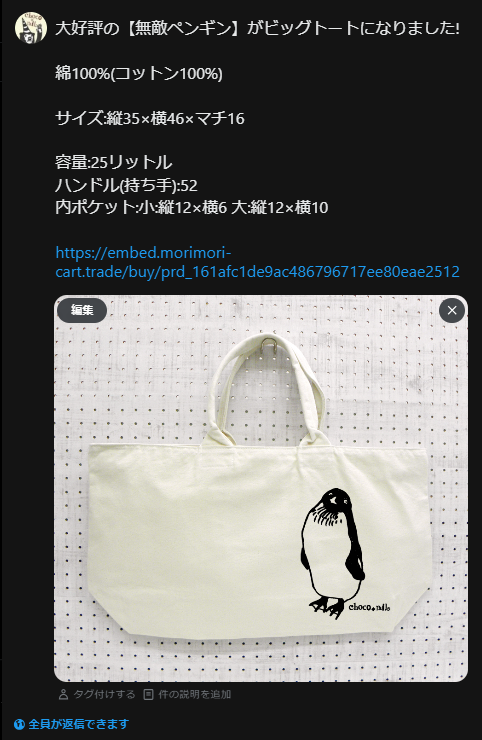
▼SNSでの投稿例
まずはパソコンの中を5分だけ探してみる
ExcelやWordで何かを作ることに慣れている人ほど、自分のファイルを「商品」として見たことがないかもしれません。
特別な商品を新しく考える前に、一度パソコンの中を見てみてください。
探すのは、
何度も使っているもの。
人から便利だと言われたもの。
自分で作り直すのが面倒だから保存してあるもの。
です。
見つかったら、
「これは自分以外の誰が使うだろう?」
と考えてみます。
家計を管理する人。
小さなお店を運営している人。
勉強を記録したい人。
趣味を整理したい人。
一人でも具体的な人が思い浮かんだら、商品候補になる可能性があります。
新しく何かを作る前に、すでに作ったものを見直してみる。
自分ではただのExcelやWordのファイルだと思っていたものが、誰かの「これ、自分で作るの面倒なんだよな」を解決できるかもしれません。