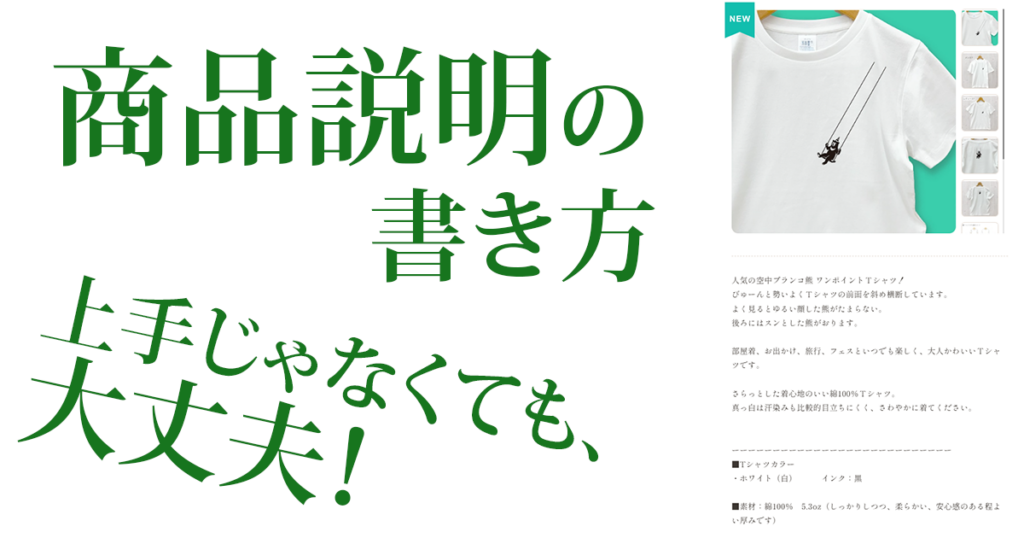
売りたいものが決まった。
値段も決めた。
「よし、商品登録をしてみよう」
販売ページを開いて、商品名を入力する。
価格も入力する。
そして次の欄で、また手が止まります。
商品説明:[ ]
「……何を書けばいいんだろう?」
初めてネットで商品を販売するとき、意外と困るのが商品説明を書くことです。
「魅力的な文章を書かないと売れないのかな」
「宣伝文句なんて考えたことがない」
「そもそも文章を書くのが苦手」
そんな心配をするかもしれません。
でも、最初から上手な広告文を書く必要はありません。
商品ページでまず大切なのは、
買う人の「分からない」を減らすこと。
この記事では、初めてネットで商品を販売する方向けに、商品説明には何を書けばいいのか、商品ページを作るときに確認したいポイントを順番に紹介します。
商品説明は「上手な文章」でなくてもいい
たとえば、こんな商品説明があったとします。
心を込めて作りました。
ぜひ毎日の生活にお役立てください!
悪い文章ではありません。
でも、これだけでは何を買えるのかが分かりません。
一方で、
A4サイズで印刷して使える、PDF形式の週間予定表です。
月曜日から日曜日までの予定を書き込める全12ページのセットです。
購入後にPDFファイルをダウンロードして、ご自宅のプリンターなどで印刷して使えます。
ならどうでしょう。
特別にしゃれた文章ではありません。
でも、
「PDFなんだ」
「印刷して使うんだ」
「12ページ入っているんだ」
と、商品について分かることが増えました。
商品説明では、こうして購入する人が知りたいことを一つずつ伝えることが大切です。
まず「これは何?」に答える
商品説明の最初で、まず伝えたいのは、
「これは何の商品なのか」
です。
自分にとっては見れば分かる商品でも、初めて見る人には分かりません。
たとえば、
「家計管理テンプレートです」
だけではなく、
毎月の収入と支出を入力して使えるExcel形式の家計管理テンプレートです。
と書けば、かなり具体的になります。
ハンドメイド作品なら、
天然石と金属パーツを使って制作した、手作りのピアスです。
写真なら、
Webサイトやブログなどで使用できる、海辺の風景を撮影したJPEG形式の写真データです。
自費出版した本なら、
○○をテーマにした全120ページの自主制作冊子です。
といった具合です。
最初の一文で、
「何を買えるのか」
が分かるようにしてみましょう。
「何が届くのか」を書く
次に確認したいのが、
購入すると、実際に何を受け取れるのか。
これはとても大切です。
たとえば商品写真に、
ノート
ペン
マグカップ
花
が一緒に写っていたとします。
販売しているのはノートだけなのに説明がなければ、
「ペンも付いてくるの?」
と思う人がいるかもしれません。
その場合は、
販売商品はノート1冊です。撮影に使用しているペンや小物は商品に含まれません。
と書いておけば分かります。
デジタル商品でも同じです。
PDFファイル3点をダウンロードできます。
JPEG画像10点のセットです。
Excelファイル1点と、使い方を説明したPDFファイル1点が含まれます。
など、購入後に受け取れるものを具体的に書くようにしましょう。
デジタル商品ならファイル形式も書いておく
PDF、写真、イラスト、テンプレートなどを販売するときは、ファイル形式も重要です。
たとえば、
「予定表データを販売します」
だけでは、
PDFなのか。
Excelなのか。
画像なのか。
購入者には分かりません。
そこで、
ファイル形式:PDF
ファイル形式:JPEG(3000×2000px)
Microsoft Excelで編集できる.xlsx形式です。
など、購入前に確認できるようにしておきます。
特定のソフトやアプリが必要な商品なら、その点も書いておきましょう。
「買ってから、自分の環境では使えないことに気づいた」
という状況を減らすためです。
物ならサイズ・素材・個数などを書く
ハンドメイド作品や自費出版した本など、実際に発送する商品では、
大きさや素材、数量など
も確認したい情報です。
たとえばアクセサリーなら、
全長:約4cm
金具:○○
数量:1組
冊子なら、
A5判/120ページ/1冊
といった具合です。
洋服やバッグなら、幅、高さ、長さなど、購入判断に必要な寸法も考えます。
写真だけでは大きさが分かりにくい商品もあります。
「届いてみたら思っていた大きさと違った」
を減らすためにも、必要な情報は数字でも伝えておきましょう。
「誰に向いている商品か」を考えてみる
商品の基本情報を書いたら、
「どんな人が使うと便利なのか」
も考えてみましょう。
たとえば、
家計簿を一から自分で作るのが面倒な方に。
毎週の予定を紙に書いて整理したい方に。
ブログ記事の見出し画像に使える写真を探している方に。
ハンドメイドイベントで使用する値札を簡単に作りたい方に。
といった具合です。
ここで、
「すべての人におすすめ!」
と広げる必要はありません。
むしろ、
「あ、これ自分に使えそう」
と思ってもらえる相手が分かる方が、商品の用途を伝えやすくなります。
「何に使える?」まで書くと分かりやすい
作った本人には、商品の使い方が当たり前になっています。
でも、初めて見る人はそうではありません。
たとえば写真を販売する場合でも、
Webサイトのヘッダー
ブログ記事の画像
チラシや資料
など、想定している用途を例として書けば、購入後の使い方を想像しやすくなります。
テンプレートなら、
毎月の家計管理
イベントの参加者一覧
在庫管理
など。
PDF教材なら、
自宅学習
復習
印刷して書き込みながら使用
など。
「これは何?」だけでなく、「これを買ったら何に使える?」まで見せる。
それだけでも商品説明はかなり分かりやすくなります。
商品の特徴は「すごい」ではなく具体的に書く
商品を売るとなると、
「魅力的に見せなくちゃ」
と考えてしまいます。
すると、
高品質です!
とても便利です!
こだわって作りました!
と書きたくなるかもしれません。
もちろん、そうした言葉を使ってはいけないわけではありません。
ただ、
何が高品質なのか。
何が便利なのか。
何にこだわったのか。
まで書くと、もっと伝わります。
たとえば、
とても便利な家計簿です。
より、
収入と支出を入力すると、月ごとの合計を確認できるようにしています。
の方が、「便利」の中身が分かります。
こだわって作ったアクセサリーです。
より、
長時間着けても負担になりにくいよう、軽いパーツを中心に制作しています。
の方が、何を考えて作ったのかが伝わります。
評価する言葉より、具体的な事実を書く。
商品説明に迷ったときには、この方法が使えます。
写真と文章には、それぞれ得意なことがある
ネット販売では商品写真も大切です。
でも、
「写真をたくさん載せたから、説明は短くてもいい」
とは限りません。
写真なら、
色
形
質感
全体の雰囲気
などを伝えやすいでしょう。
一方で文章なら、
サイズ
素材
内容量
ファイル形式
利用方法
発送について
などを正確に伝えやすくなります。
写真と文章で同じ情報を何度も繰り返すのではなく、
写真で分かること。
文章で伝えた方が分かりやすいこと。
を分けて考えてみましょう。
「できること」だけでなく「できないこと」も書く
商品説明では、良いところばかり書きたくなります。
でも、購入前に知っておいてほしい制限や注意点も重要です。
たとえば、
スマートフォンから閲覧できますが、編集にはパソコン版Excelを推奨します。
ハンドメイド作品のため、一点ごとに色や形にわずかな違いがあります。
データ商品のため、紙に印刷した商品は発送されません。
写真に写っている小物は付属しません。
などです。
こうした情報は商品の魅力を下げるためのものではありません。
むしろ、
買った後の「思っていたのと違った」を減らす情報
です。
物販なら発送についても分かるようにする
実際に物を送る商品なら、
「いつ届くの?」
も購入者が気になるところです。
商品ページや販売条件として、
発送までのおおよその日数
配送方法
送料
配送できる地域
など、必要な情報を確認できるようにしておきましょう。
たとえば、
支払い確認後、3営業日以内に発送します。
と書いてあれば、購入者も予定を立てやすくなります。
無理に「翌日発送」などとする必要はありません。
自分が実際に対応できる条件を決め、それを伝えることが大切です。
送料・発送・返品についてまだ決めていない場合は、販売を始める前に一度整理しておきましょう。
デジタル商品なら「どう受け取るか」も伝える
デジタル商品の場合は、
購入した後、どうやって商品を受け取るのか
も確認しておきたい情報です。
購入後にその場でダウンロードするのか。
メールなどで案内されるのか。
別の方法で受け取るのか。
購入者からすると、
「お金を払った後、どうなるの?」
が分からないと不安です。
販売サービスの仕組みによって受取方法は異なりますので、自分が利用するサービスの方法を確認しておきましょう。
利用条件がある商品は購入前に分かるようにする
写真、イラスト、テンプレートなどでは、
個人利用のみなのか。
商用利用できるのか。
加工できるのか。
再配布できるのか。
といった利用条件を設定する場合があります。
こうした条件があるなら、購入後に初めて伝えるのではなく、購入前に確認できるようにしておきましょう。
たとえば、
個人・商用ともに利用できます。
データそのものの再販売・再配布はできません。
などです。
ただし、利用条件を自由に書けば、自分にない権利まで与えたり制限したりできるわけではありません。
販売するデータの中に他人が作った素材、写真、フォントなどを使用している場合は、そもそも販売や商用利用が認められているのかも確認する必要があります。
この点については、別の記事で詳しく紹介します。
商品名も「何の商品か」が分かるようにする
商品説明を書くときには、商品名も一緒に見直してみましょう。
たとえば、
「Sunny Days」
という名前だけでは、初めて見た人には何の商品なのか分からないかもしれません。
そこで、
「Sunny Days|A4印刷用・週間予定表PDF」
のようにすれば、商品名から内容を想像できます。
作品名やブランド名を付けることは問題ありません。
そのうえで、
「これは何?」
が伝わる言葉を添える方法があります。
ネットでは商品ページそのものが検索されたり、SNSやブログでURLだけ紹介されたりすることもあります。
ページを初めて見た人にも商品が分かる名前を考えてみましょう。
商品説明を書く順番に迷ったら、この形から始める
「必要なことは分かった。でも文章としてどう並べればいい?」
という場合は、難しく考えなくても大丈夫です。
たとえば、次の順番から始められます。
① これは何?
A4サイズで印刷して使える週間予定表です。② 何が入っている?
PDF形式・全12ページです。③ 何に使える?
家族の予定管理や勉強・仕事の予定整理などに使えます。④ 大きさ・形式・素材などは?
PDF形式/A4サイズでの印刷を想定しています。⑤ どうやって受け取る?
購入後にデータをダウンロードできます。⑥ 注意点は?
紙の商品は発送されません。印刷にはプリンター等が必要です。⑦ 利用条件などは?
購入前に知ってほしい条件があれば記載します。
これを普通の文章に整えるだけでも、商品説明の土台になります。
最初からコピーライターになる必要はありません。
質問に一つずつ答えるだけで、商品説明は作れます。
書き終わったら「買う人」になって読んでみる
商品説明を書き終えたら、一度販売者であることを忘れてページを見てみましょう。
自分が初めてこの商品を見た人だったら、
「これは何?」
「何が届く?」
「いくら?」
「自分にも使える?」
「いつ届く?」
「何か買う前に知っておくことは?」
と考えます。
そこで答えが見つからないものがあれば、説明を一つ追加する。
この確認方法は、商品が変わっても使えます。
商品を褒める文章を増やすより、購入前の疑問を減らす。
初めての商品ページなら、まずここを目指してみましょう。
MORI MORI CARTなら商品ごとの販売ページを作れます
MORI MORI CARTでは、ネットショップを丸ごと作らなくても、一つの商品から販売ページを作れます。
商品名、価格、商品画像、説明などを登録し、販売ページを公開できます。
作った販売ページは、自分のホームページやブログ、SNSなどから案内できます。
たとえば、
「自分で作ったPDFを一つ販売してみたい」
「ハンドメイド作品を一種類だけ売ってみたい」
「ブログで紹介しているテンプレートを、そのまま購入できるようにしたい」
という場合でも、最初からたくさんの商品を用意する必要はありません。
まず一つの商品について、
何を売るのか。
いくらなのか。
買う人に何を伝える必要があるのか。
を整理して、商品ページを一つ作ってみましょう。
▼ブログやWebサイト用の販売カード例
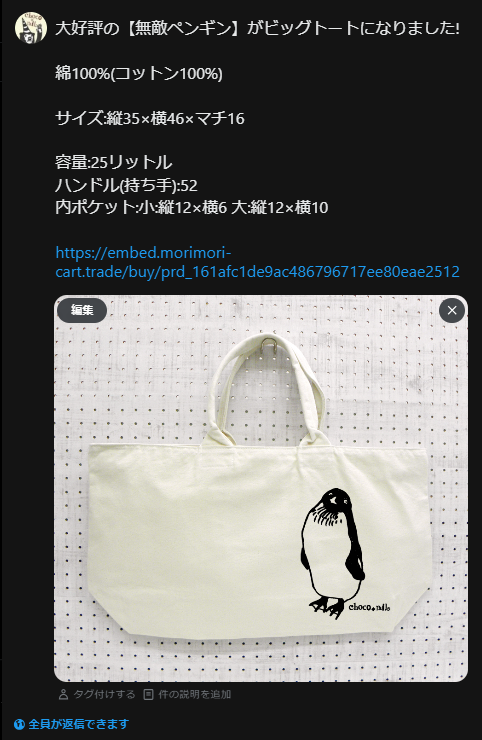
▼SNSでの投稿例
商品ページは「買う前の分からない」を減らす場所
商品説明を書くとなると、
「売れる文章を書かなければ」
と思うかもしれません。
でも最初に必要なのは、派手なキャッチコピーではありません。
これは何?
何が届く?
何に使える?
自分にも使える?
どんな大きさ?
どんな形式?
いつ届く?
何か注意点は?
買う人が感じるこうした疑問に、一つずつ答えていく。
それだけでも商品ページはずっと分かりやすくなります。
文章が得意でなくても構いません。
自分の商品について一番よく知っているのは、作った自分です。
まずは、
「この商品を初めて見る人は、何が分からないだろう?」
と考えてみてください。
その答えを一つずつ書いていけば、それが商品説明になります。
上手に売り込むことより、安心して選べるように伝えること。
最初の商品ページは、そこから作ってみましょう。
販売を始める時に迷いがちなこと
自分で作ったものはいくらで売る? 初めてのネット販売での値段の決め方
SNSで自分の商品を販売するには? フォロワーが少なくても始められる収益の方法
自分で作ったものをネットで売るには?初心者でも始めやすい販売方法
ホームページに決済機能を追加する方法|既存サイトで商品を売るには?
ネットで物を売る前に決めておきたいこと|送料・発送・返品の基本